


Obsah sprievodcu
Úvod
Čo je iiSignage²?
Ide o cloudový systém na správu obsahu Digital Signage, ktorý iiyama bez ďalších poplatkov dodáva k svojim veľkoformátovým monitorom a dotykovým panelom.
S obrazovkou získate nástroj, za ktorý sa u konkurencie často platí predplatné. Nemusíte prevádzkovať vlastný server – terminál (monitor s Androidom) sa pripája ku cloudu iiyama a vy sa do panela prihlasujete na adrese iiyama-cms.com z ľubovoľného počítača. Panel je viacjazyčný.
Systém sa osvedčí všade tam, kde je obrazoviek viac a sú rozmiestnené na rôznych miestach: obchodné reťazce, reštaurácie, školy, recepcie, úrady, výrobné haly, informačné systémy pre cestujúcich. Obsah publikujete raz – dostane sa na všetky vybrané obrazovky. Tento sprievodca vás prevedie celým systémom: od pripojenia prvého terminálu cez tvorbu obsahu a harmonogramov až po správu flotily a oprávnení.
Stiahnite si kompletný návod (PDF)
Originálne návody na obsluhu iiSignage² – na stiahnutie a vytlačenie.
Možnosti
Čo systém dokáže
Šesť pilierov každodennej práce s flotilou obrazoviek.
Správa flotily
Stav každého terminálu, diaľkové ovládanie napájania, hlasitosti, jasu a otočenia obrazu a vzdialená inštalácia aplikácií APK.
Playlisty
Tri režimy: jedna obrazovka, synchrónne prehrávanie a videostena. Každému obsahu priradíte prioritu publikovania.
18 widgetov
Editor s hotovými prvkami: text, video, obrázok, počasie, hodiny, QR kód, mapa, dokument, webová stránka, zdroj HDMI a ďalšie.
Harmonogramy
Naplánujte, čo a kedy sa má zobrazovať – s presnosťou na týždne, dni a hodiny. Ráno iný obsah, večer iný.
Videosteny
Spojte obrazovky do matice (napr. 2×2) alebo synchrónnej skupiny a zobrazujte jednotný obraz na viacerých monitoroch naraz.
Roly a zabezpečenie
Organizácie, pobočky a viacúrovňové používateľské roly, dvojfaktorové overenie a modul Cryptoguard.
Zavedenie
Prvé kroky – od krabice po publikovanie
Registrácia do systému má dve časti: vytvorenie účtu a priradenie identifikátora organizácie (Organization ID). Nižšie nájdete celý postup spustenia prvej obrazovky.
Založte si účet v cloude
Otvorte iiyama-cms.com/#/login v prehliadači založenom na Chromiu (napr. Chrome) a zvoľte „Create new account“. Prihlasovacie údaje vám môže prideliť aj administrátor organizácie.
Zistite Organization ID
Ak chcete priradiť zariadenia k organizácii, zistite jej identifikátor v paneli: „System Management“ → „Organizational management“.
Pripojte terminál k serveru
Na monitore otvorte „Server Config“ a vyplňte: názov terminálu, Organization ID, adresu servera iiyama-cms.com a cestu k úložisku (Storage Path). Potvrďte tlačidlom Confirm.
Zabezpečte nastavenia (voliteľné)
Zapnite Cryptoguard a nastavte štvormiestne heslo. Po aktivácii bude vstup do System Settings, System Information a Server Config vyžadovať heslo – užitočné na verejných miestach.
Vytvorte prezentáciu
V paneli nahrajte súbory do knižnice zdrojov, zostavte z nich playlist a pridajte widgety (počasie, hodiny, QR kód atď.).
Publikujte na vybrané obrazovky
Vyberte terminály alebo skupinu, nastavte prioritu a harmonogram a odošlite. Stav distribúcie a históriu publikovaní zobrazíte na karte History.
Na strane zariadenia
Aplikácia na obrazovke (Terminal)
Každý monitor iiyama s funkciou Digital Signage spúšťa aplikáciu terminálu v systéme Android. V nej nastavujete pripojenie ku cloudu. Úvodná obrazovka obsahuje tri dlaždice a bezpečnostný modul.
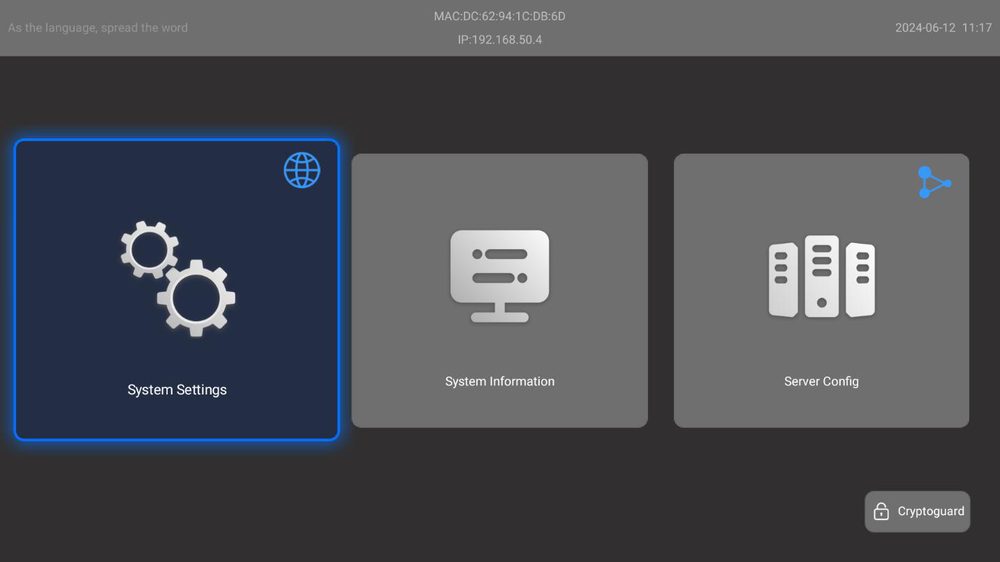
System Settings
Otvorí nastavenia systému Android: sieť a internet, aplikácie a upozornenia, displej (veľkosť písma), nastavenia Signage display, zabezpečenie, jazyk a dátum a informácie o zariadení.
System Information
Overenie zariadenia – názov, Device ID, MAC adresa a verzia softvéru. Odtiaľto je prístupný aj správca súborov (File Management).
Server Config
Konfigurácia pripojenia k serveru CMS. Nastavujete tu: Terminal Name, Account/Organization ID, Server Address (predvolene iiyama-cms.com) a Storage Path (napr. interná pamäť).
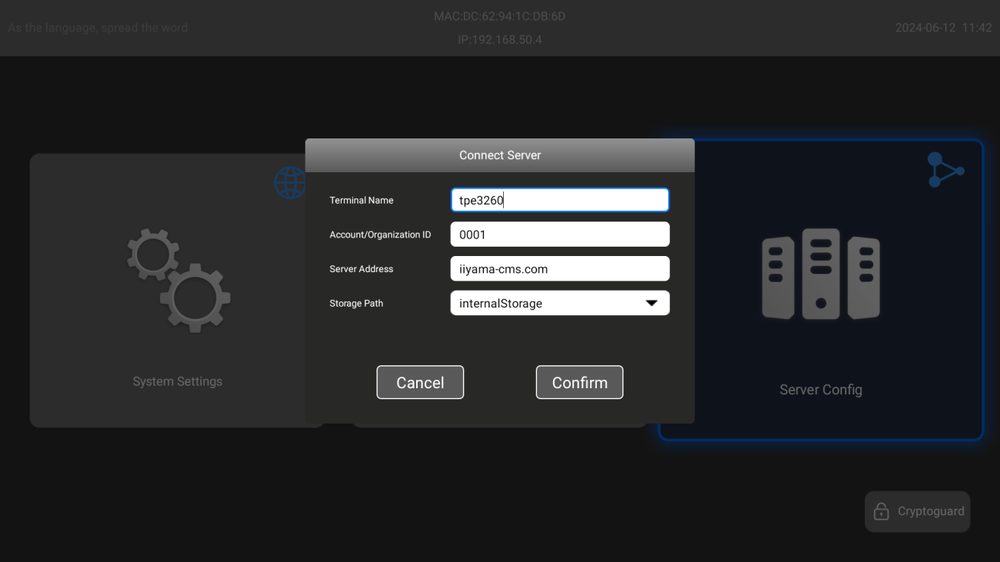
Cryptoguard
Ochrana pred neoprávneným prístupom. Po nastavení hesla vyžaduje vstup do systémových nastavení, informácií o systéme a konfigurácie servera jeho zadanie.
Na strane panela
Panel – nástenka a navigácia
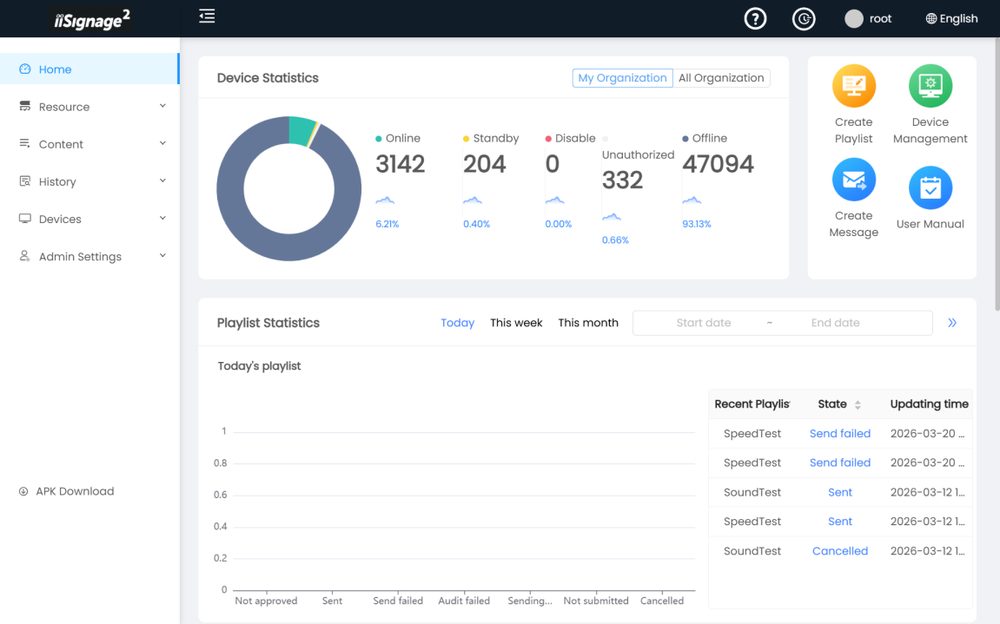
Po prihlásení sa zobrazí úvodná stránka (Home), ktorá v šiestich sekciách sumarizuje stav celého systému:
- Device Statistics – počet obrazoviek online, v pohotovosti, vypnutých, offline a čakajúcich na autorizáciu.
- Common Functions – rýchle skratky: vytvoriť playlist, správa zariadení, vytvoriť správu, návod.
- Playlist Statistics – stav posledných publikovaní (odoslané, chyba, zrušené).
- Capacity Statistics – využitie a pridelenie úložného priestoru.
- Organizational Files – zdieľané a nezdieľané súbory.
- Uptime – doba prevádzky zariadení v organizácii.
Zmena jazyka
Jazyk prepnete v pravom hornom rohu panela a na prihlasovacej obrazovke. Panel je k dispozícii vo viacerých jazykoch (predvoleným jazykom je angličtina).
Používateľský profil a úlohy na pozadí
Po kliknutí na meno používateľa sa otvorí Account center – zmena základných údajov a hesla a zapnutie dvojfaktorového overenia (MFA). Sekcia časovo náročných úloh (Time-consuming tasks) zobrazuje dlhé operácie na pozadí, napr. export playlistu, vrátane priebehu a možnosti stiahnutia po dokončení.
Resource
Knižnica súborov
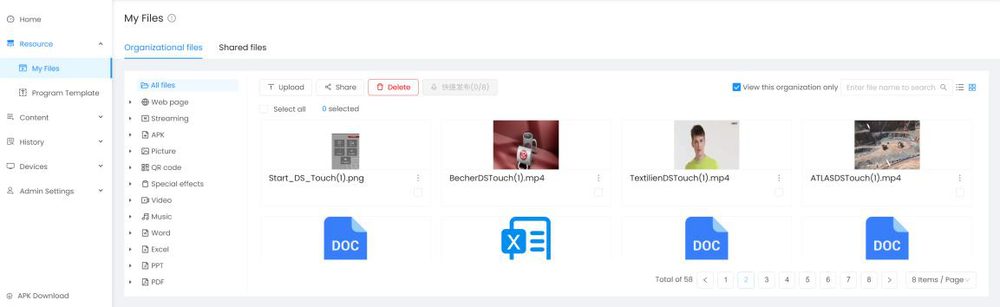
V sekcii Resource → My Files nahrávate materiály. Systém ich automaticky triedi podľa typu (obrázok, video, dokument, hudba, QR kód, webová stránka atď.) a v každom type môžete vytvárať podpriečinky pre rôzne roly a účely.
Šablóny playlistov
Sekcia šablón uchováva šablóny playlistov z celej organizácie aj tie, ktoré zdieľajú nadradené organizácie. Ak uložíte opakujúcu sa časť playlistu ako šablónu, ďalšie jednotné prezentácie vytvoríte rýchlejšie.
Content
Playlisty
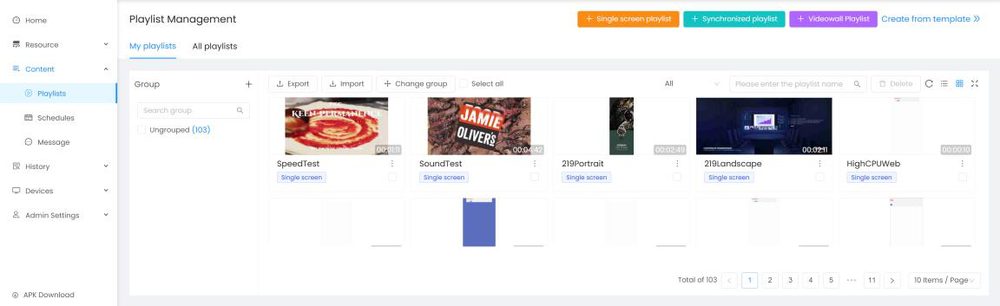
Playlist vytvoríte v Content → Playlist alebo tlačidlom „Create Playlist“ na úvodnej stránke. Sekcia „My Playlists“ zobrazuje vaše playlisty (náhľad, úpravy, publikovanie, export, mazanie), „All Playlists“ zasa playlisty celej organizácie. Pri vytváraní nastavíte rozlíšenie a voľba „Create from Template“ začne z hotovej šablóny.
Tri typy playlistov
- Single-screen – bežný playlist pre jednu obrazovku.
- Synchronous – odosiela sa skupine zariadení; všetky obrazovky v skupine prehrávajú synchrónne rovnaký obsah.
- Videowall – odosiela sa skupine zariadení tvoriacej videostenu; obraz sa rozdelí podľa rozmiestnenia obrazoviek.
Editor
Obsahové widgety
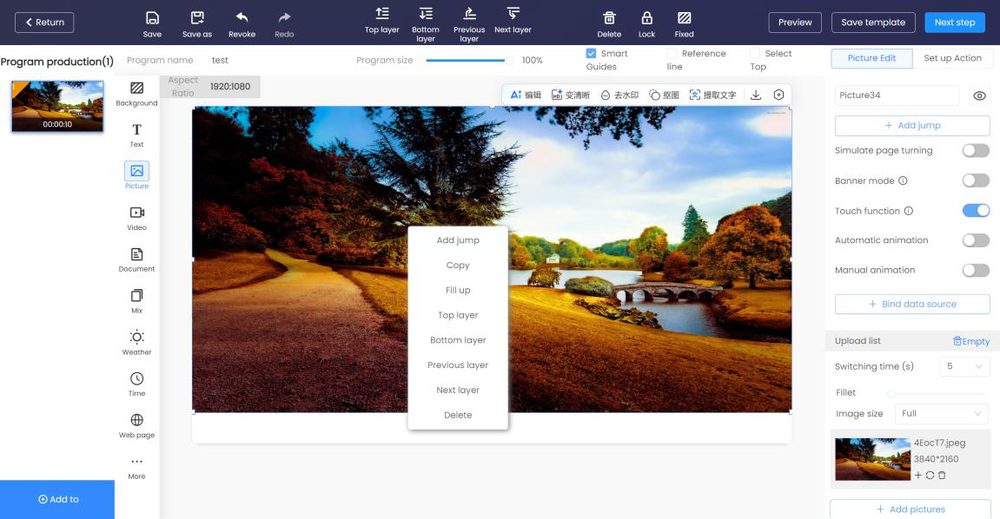
Editor playlistu ponúka celkovo 18 typov prvkov. Každý pridáte z ľavého panela, veľkosť zmeníte myšou a pravým tlačidlom vykonáte operácie: kopírovať, „Fill up“ (roztiahnuť na celú obrazovku), vrstvy (hore/dole, predchádzajúca/nasledujúca) a odstrániť. Nižšie je prehľad s podporovanými formátmi.
| Widget | Formáty / možnosti | Popis |
|---|---|---|
| Pozadie (Background) | hudba: mp3, aac, wma | Farba, obrázok alebo hudba ako pozadie scény. |
| Text | statický / posuvný | Písmo, veľkosť, farba, zarovnanie, priehľadnosť pozadia; posun hore/dole/doľava. |
| Obrázok | png, bmp, jpeg, gif · do 10 MB | Animácie príchodu, režim bannera, dotyková funkcia, prechod na inú scénu/stránku. |
| Video | mp4, avi, mpeg, asf, flv, mkv, vob, ts, dat, mov, f4v, 3g2, webm, trp · do 4 GB | Režim bannera, dotyk, animácie príchodu, prechody (jump). |
| Dokument | doc, docx, ppt, xls, xlsx, pdf | Listovanie stránkami: simulácia otáčania strán, hore/dole, doľava/doprava. |
| Mix (mixcast) | dokumenty + video (okrem iného mp4, mkv, mov, flv) | Spojenie obrázkov a klipov do jednej prezentačnej sady. |
| Počasie | 3 štýly | Predpoveď pre vybrané mesto; farby a jednotky teploty. Vyžaduje internet. |
| Čas | Dátum / Čas / Odpočítavanie | Hodiny alebo odpočítavanie pre vybrané mesto; štýl a farba. |
| Webová stránka | adresa URL | Vloženie stránky; rozlíšenie, vynútené obnovenie, tlačidlo späť. Vyžaduje internet. |
| Streamované médiá | http/https, rtsp, rtmp | Živé prenosy a streamy v bežných protokoloch. |
| QR kód | URL alebo text | Generuje QR kód; logo, popis, veľkosť a farba písma. |
| Poloha (mapa) | mapa / satelit | Poloha sa načíta automaticky alebo sa zadá ručne. |
| Výmenné kurzy | dynamické údaje | Dynamické kurzy mien. |
| Burzové kurzy | dynamické údaje | Dynamické kurzy akcií. |
| APK | aplikácia pre Android · spúšťanie ručne/automaticky | Spúšťanie aplikácie priamo z playlistu; návrat do playlistu po čase nečinnosti. |
| Zdroj signálu | HDMI IN, AV IN, VGA IN | Zobrazenie obrazu z externého vstupu ako prvku playlistu. |
| Interaktívny | klik / dvojklik / potiahnutie | Prechody a nadväzujúce akcie; návrat po nečinnosti 10/30/60/120/180 s alebo vlastný. |
| Statická tabuľka | riadky / stĺpce | Tabuľka s formátovaním: text, farba, pozadie, zarovnanie, orámovanie. |
| Špeciálne efekty | rotácia 0–360° | Animácie: kvapky, dym, lupienky, bubliny, záblesk, zvonkohra a ďalšie. |
Publikovanie
Publikovanie a priority
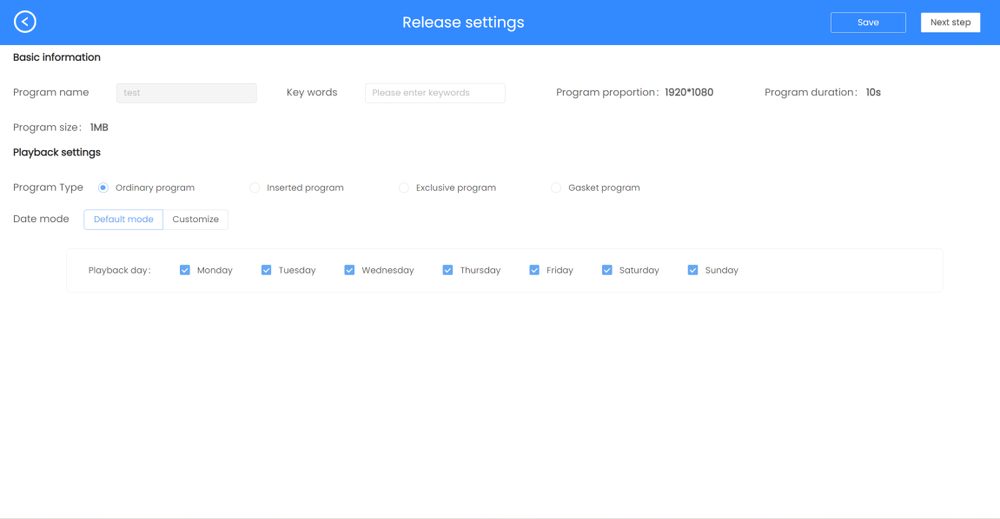
Po dokončení úprav vás tlačidlo „Next“ prenesie do nastavení publikovania. Každý playlist má typ, ktorý určuje prioritu prehrávania:
- Ordinary (bežný) – playlisty sa prehrávajú postupne v poradí publikovania. Bez osobitných nastavení.
- Inserted (vkladaný) – v určenom okamihu preruší, čo sa práve prehráva, prehrá sa raz a potom sa obnoví predchádzajúce poradie. Vhodný na naliehavé oznámenia.
- Exclusive (výhradný) – vo svojom časovom okne blokuje ostatné playlisty až do konca. Vkladaný playlist v tomto čase prehrá raz a potom sa vráti k výhradnému. Na opakované dôležité oznámenia.
- Gasket (výplňový) – prehráva sa len vtedy, keď nie je čo iné prehrať, a využíva tak voľný čas obrazovky.
Režim dátumu
- Default – prehrávanie každý deň až do ručného odstránenia.
- Custom – najprv nastavíte rozsah dátumov, potom dni v týždni a nakoniec konkrétne časové intervaly. „Apply to other week“ skopíruje nastavenie na ďalšie týždne, „Add date segment“ pridá ďalšie rozsahy.
Schedule
Harmonogramy
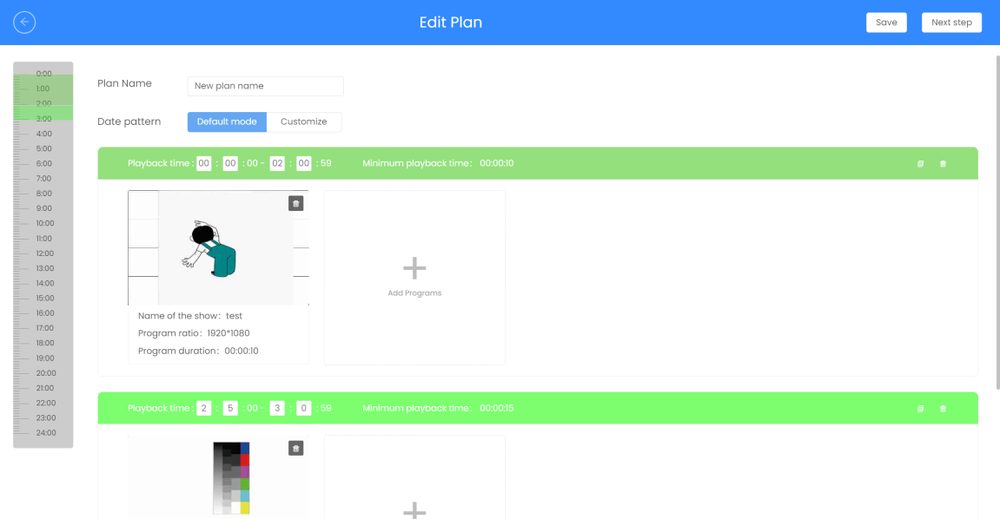
Harmonogram (Content → Schedule) spojí viacero playlistov do jedného časového plánu a odošle ho do zariadení. Všetky playlisty z plánu sa prehrávajú podľa stanoveného rozvrhu. Predvolene je zobrazená karta „My Plans“; „All Plans“ zobrazuje plány celej organizácie a jej podriadených jednotiek.
Vytvorenie plánu
- Pomenujte plán a zvoľte režim dátumu (Default alebo Custom s vlastnými segmentmi a dňami).
- Kliknite na kartu „Click to add playlist“ a vyberte playlisty pre daný interval (dá sa označiť viacero).
- Predvolený čas prehrávania je súčtom vybraných playlistov; môžete ho meniť potiahnutím časového ukazovateľa vľavo.
- Po výbere a potvrdení sa playlisty zaradia do plánu podľa priorít.
Message
Správy (ticker)
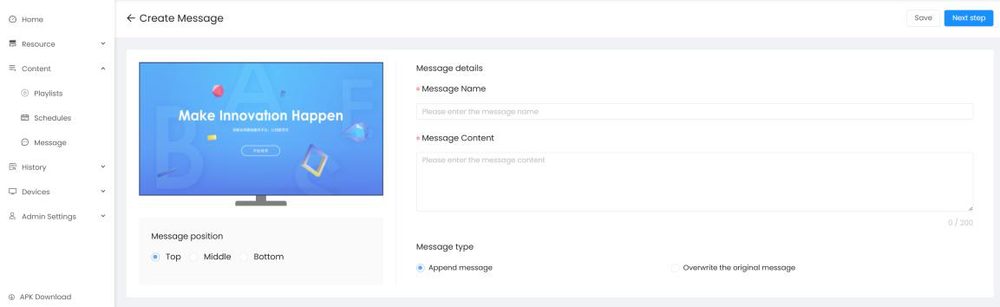
Správa je posuvný textový pruh (running text), ktorý sa zobrazuje cez práve prehrávaný obsah – na okamžité oznámenia či upozornenia. Vytvoríte ju v Content → Message.
- Append – pridá správu k tým, ktoré už sú v zariadení; správy sa prehrávajú jednotlivo, nie súčasne.
- Overwrite – prepíše všetky správy uložené v zariadení.
- Štýl – pozícia (hore/v strede/dole), rýchlosť posunu, režim pre jednu/dve obrazovky, čas začiatku a konca.
- Formát – veľkosť a farba písma, farba a priehľadnosť pozadia.
Devices
Správa obrazoviek
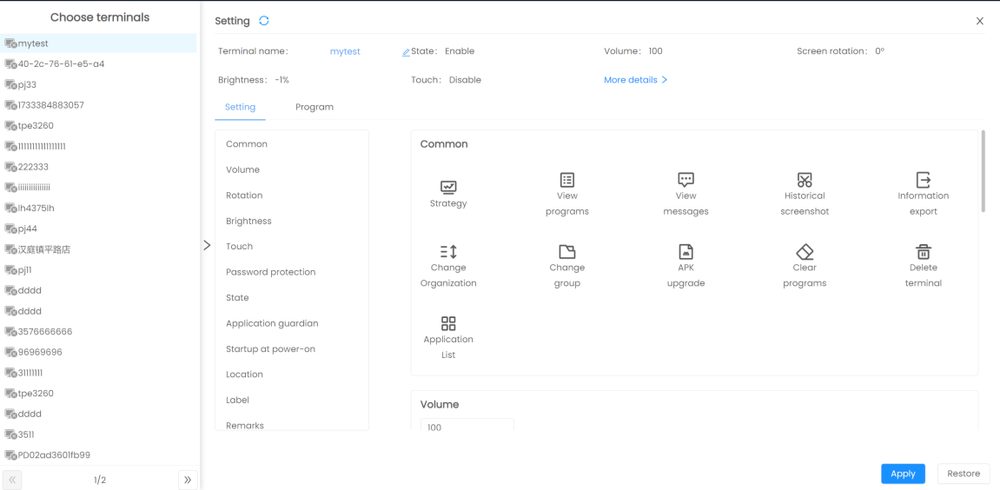
Modul Devices sa delí na zoskupovanie zariadení a informácie o zariadeniach. Obrazovky vyhľadáte podľa značiek (IP adresa, MAC, Device ID, verzia firmvéru, verzia prehrávača) a vyfiltrujete podľa stavu: online, offline, vypnuté, missing points, hibernácia.
Pri každej obrazovke sú k dispozícii akcie [Settings] a [Playlists]. Stránka Playlists zobrazuje aktuálny a naplánovaný obsah, snímky obrazovky (aktuálne aj historické) a využitie pamäte; umožňuje odstrániť jednotlivý playlist, vymazať všetky alebo určiť playlist na prehratie.
Parametre diaľkového ovládania
| Parameter | Rozsah / funkcia |
|---|---|
| Napájanie (Power) | zapnúť, prebudiť, uspať, reštartovať |
| Hlasitosť | 0–100 |
| Otočenie obrazu | 0°, 90°, 180°, 270° |
| Jas | 0–100 |
| Dotyk | zapnúť / vypnúť |
| Ochrana heslom | zámok nastavení zariadenia – zapnúť / vypnúť |
| Stav | zapnutie / vypnutie zariadenia; po vypnutí sa playlist neprehráva |
| Application Guard | po 30 s nečinnosti mimo chránenej aplikácie sa do nej systém automaticky vráti |
| Štartovacia aplikácia | vzdialené nastavenie aplikácie/kanála spúšťaného po štarte |
| Geolokácia | načítanie alebo vzdialené nastavenie polohy zariadenia |
| Štítky / poznámky | vlastné tagy na triedenie a rýchle vyhľadávanie |
| Časová stratégia | plánované zapínanie/vypínanie, hlasitosť, port, snímky obrazovky |
| APK | vzdialená inštalácia balíka APK na vybrané obrazovky |
Device Groups
Skupiny a videosteny
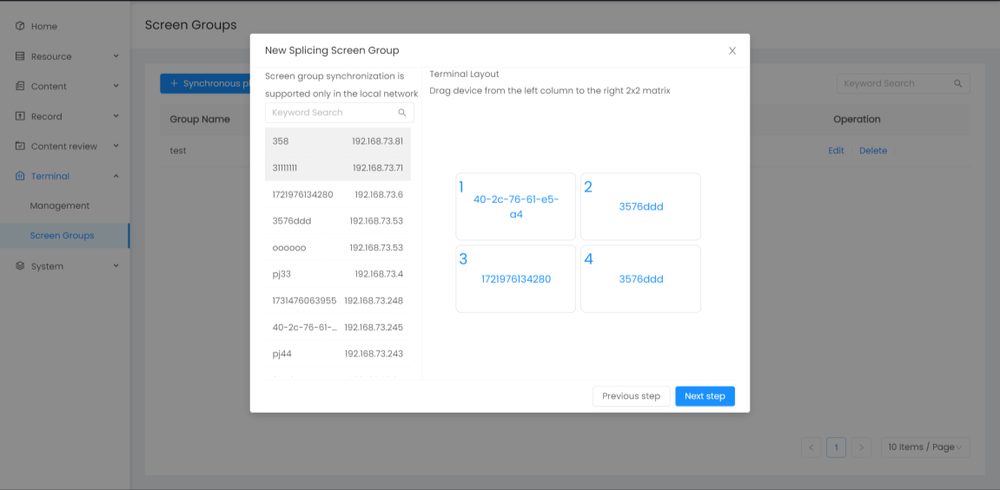
Z obrazoviek v rovnakej sieti vytvoríte skupinu: buď na synchrónne prehrávanie (rovnaký obraz na všetkých), alebo na videostenu (obraz rozdelený na viacero obrazoviek).
Synchrónna skupina
- Vytvorte skupinu, zadajte názov a pomer strán obrazovky a pokračujte ďalej.
- Vyberte zariadenia na synchronizáciu a jedno určte ako hostiteľa (host).
- Potvrďte – skupina sa zobrazí v správe skupín.
Videostena
- Vytvorte skupinu typu videowall, zadajte názov, pomer strán a spôsob spojenia (napr. matica 2×2).
- Nastavte pozíciu každej obrazovky v matici a vyberte hostiteľa.
- Potvrdením videostenu vytvoríte. Tlačidlom „Edit“ zmeníte stav zariadení a prepnete hostiteľa.
Admin Settings
Roly, účty a organizácie
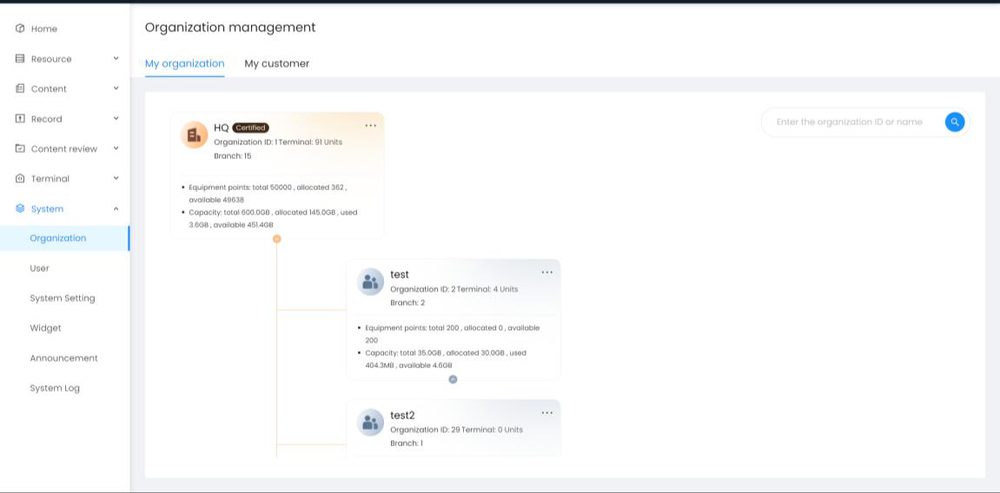
Údaje v systéme sú viazané na firmu (organizáciu) – medzi rôznymi firmami zostávajú oddelené. Štruktúru pobočiek a roly definuje administrátor firmy. Jeden používateľ môže mať viacero rolí a oprávnenia sa sčítavajú.
Pravidlo: rola určuje druh oprávnení, organizácia ich rozsah.
| Rola | Úroveň | Oprávnenia |
|---|---|---|
| Administrátor | firma / pobočka | plné práva: audit, produkcia, súbory, zariadenia |
| Administrátor auditu | firma / pobočka | schvaľovanie a moderovanie obsahu |
| Administrátor produkcie | firma / pobočka | tvorba obsahu a správa súborov |
| Administrátor súborov | firma / pobočka | správa knižnice súborov |
| Administrátor zariadení | firma / pobočka | správa obrazoviek |
Vytváranie organizácií a účtov
- Pri každej jednotke je k dispozícii šesť akcií: pridať podriadenú jednotku, upraviť, presunúť, nový používateľ, zobraziť používateľov, odstrániť.
- Jednotke prideľujete fond zariadení (Device points): celkový počet, časť pridelenú podriadeným jednotkám a dostupný zvyšok.
- Nového používateľa vytvoríte zadaním prihlasovacieho mena, hesla (jednoduchý alebo zložitý režim), organizácie a roly.
- Odstránením organizácie sa jej zariadenia presunú do nadradenej jednotky.
Systémové logy
Sekcia System Log zaznamenáva činnosť používateľov: dátum operácie, modul, podrobnosti, výsledok a operátora – úplná auditná stopa používania systému.
Pre IT oddelenie
Technické požiadavky
| Adresa panela CMS | iiyama-cms.com |
| IP adresa servera | 34.12.226.46 |
| Port 80 / TCP | prístup k webovému panelu a sťahovanie súborov |
| Port 443 / TCP | prístup k webovému panelu a sťahovanie súborov |
| Port 19527 / TCP | vyhľadávanie zariadení a komunikácia s nimi |
| Prehliadač | založený na Chromiu (napr. Google Chrome) |
| Systém terminálu | Android (integrovaný v monitore) |
| Max. súbor / nahrávanie | 4 GB na súbor, až 20 súborov naraz; obrázok vo widgete do 10 MB |
| Uchovávanie súborov | bez obmedzenia kapacity; súbor neupravený rok sa odstráni |
| Jazyková podpora | viacjazyčný panel aj prihlasovacia obrazovka |
| Verzia | iiSignage² – cloudová verzia |
Najčastejšie otázky
FAQ
V akých jazykoch je iiSignage² k dispozícii?
Panel aj prihlasovacia obrazovka podporujú viacero jazykov. Jazyk prepnete v pravom hornom rohu panela alebo na prihlasovacej obrazovke (predvoleným jazykom je angličtina).
Koľko systém stojí?
iiSignage² sa k veľkoformátovým monitorom iiyama dodáva bez ďalšieho licenčného poplatku. Kúpite obrazovku – CMS získate v balíku, bez predplatného.
V akom prehliadači sa prihlásiť a ako obnoviť heslo?
Použite prehliadač založený na Chromiu (napr. Google Chrome) a otvorte iiyama-cms.com/#/login. Zabudnuté heslo obnovíte cez „Forgot password“ podľa pokynov z registrovaného e-mailu.
Kde nájdem Organization ID?
V paneli v sekcii „System Management“ → „Organizational management“. Identifikátor potrebujete na priradenie terminálov k organizácii v poli Account/Organization ID pri konfigurácii servera na obrazovke.
Aké formáty súborov sú podporované?
Obrázky: png, bmp, jpeg, gif (do 10 MB).
Video: mp4, avi, mpeg, asf, flv, mkv, vob, ts, dat, mov, f4v, 3g2, webm, trp (do 4 GB).
Dokumenty: doc, docx, ppt, xls, xlsx, pdf.
Hudba (pozadie): mp3, aac, wma. Streamy: http/https, rtsp, rtmp.
Aký je limit veľkosti a ako dlho sa súbory uchovávajú?
Jeden súbor môže mať max. 4 GB, naraz nahráte až 20 súborov. Cloud nemá obmedzenie kapacity, ale súbor, ktorý nebol rok upravený, sa odstráni. Odstránenie súboru nenaruší existujúce playlisty.
Čo je Cryptoguard?
Ide o zabezpečenie terminálu. Po nastavení štvormiestneho hesla vyžaduje vstup do System Settings, System Information a Server Config na obrazovke jeho zadanie – chráni konfiguráciu pred zmenou na verejných miestach.
Aký je rozdiel medzi playlistom Exclusive a Inserted?
Playlist Inserted preruší aktuálne prehrávanie, prehrá sa raz a uvoľní miesto predchádzajúcemu poradiu – vhodný na jednotlivé naliehavé oznámenia. Playlist Exclusive blokuje ostatný obsah počas celého svojho časového okna a opakuje sa až do jeho konca – na dôležité, opakovane vysielané oznámenia.
Fungujú počasie, hodiny a webové stránky bez internetu?
Nie. Widgety počasia, času (pre vybrané mesto), webovej stránky a mapy vyžadujú pripojenie na internet. V lokálnej sieti bez prístupu na internet (LAN) údaje nenačítajú.
Ako zobraziť rôzny obsah v rôznych častiach dňa?
Máte dve možnosti: pri publikovaní playlistu nastavte režim Custom (rozsahy dátumov, dní a hodín), alebo zostavte harmonogram (Schedule), ktorý spojí viacero playlistov do jedného časového plánu a odošle ho do zariadení.
Môžem zamestnancom prideliť rôzne oprávnenia?
Áno. Systém má roly (administrátor, audit, produkcia, súbory, zariadenia) na úrovni firmy a pobočky. Rola určuje druh oprávnení, organizácia ich rozsah. Jeden používateľ môže mať viacero rolí a oprávnenia sa sčítavajú. Úplnú stopu činností zaznamenáva System Log.
Ako zostaviť videostenu a bude obraz dokonale synchronizovaný?
Videostenu vytvoríte v Device Groups ako skupinu typu videowall – zadáte pomer strán, spôsob spojenia (napr. 2×2), pozície obrazoviek a hostiteľa. Najlepšiu synchronizáciu zabezpečia obrazovky rovnakého modelu. Pri obsahu v 4K dosahuje oneskorenie ~1 s (2K sa synchronizuje lepšie) a odoslanie nového playlistu počas prehrávania dočasne naruší synchronizáciu – obnoví sa približne po 8 s.
Obrazovka hlási stav offline – čo skontrolovať?
Overte sieťové pripojenie terminálu a konfiguráciu servera (Server Config: správne Organization ID a adresa iiyama-cms.com). Uistite sa, že sú v sieti otvorené porty 80, 443 a 19527 (TCP). Stav a verziu zariadenia zistíte v System Information na obrazovke.
Výhoda nákupu na iiyama-eshop.sk
CMS, za ktorý neplatíte predplatné
iiSignage² sa dodáva k veľkoformátovým monitorom iiyama – kúpite obrazovku a systém na správu obsahu dostanete v balíku. Ako autorizovaný e-shop iiyama vám poradíme s výberom modelov, zabezpečíme zavedenie a poskytneme technickú podporu.